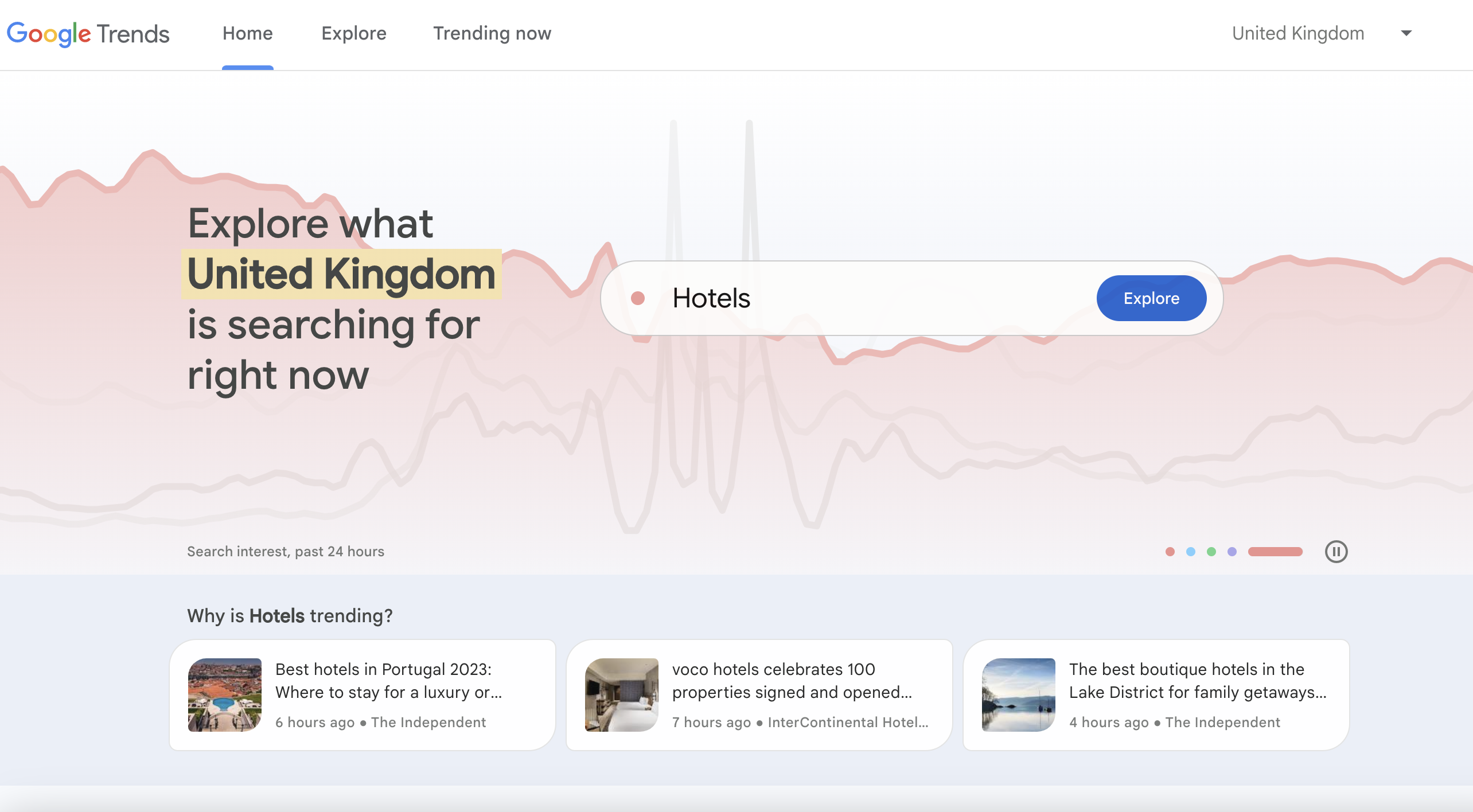
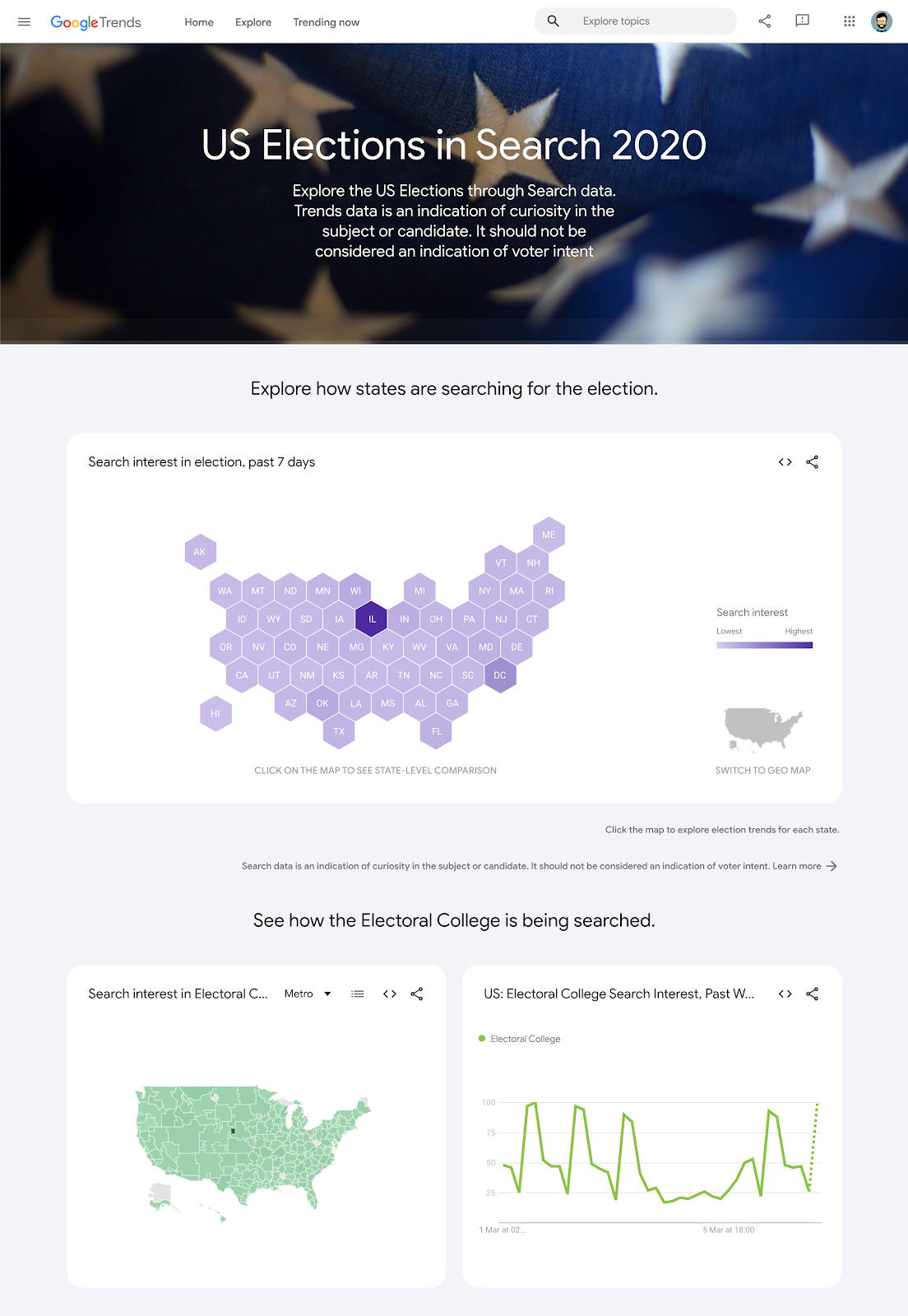
Google Trends (谷歌趋势) 基础教程:如何洞察实时搜索趋势

Google Trends 基础教程

Google Trends(谷歌趋势)是一个免费且强大的数据探索工具。它能够实时告诉我们全球网民正在搜索什么。通过它,我们可以衡量特定主题在特定时间、特定地点的搜索热度。

本教程将带你从零开始了解 Google Trends 的工作原理,并让你掌握如何独立分析和解读这些搜索数据,从而为你的内容创作、SEO 优化和市场营销提供数据支撑。


1. 什么是 Google Trends?
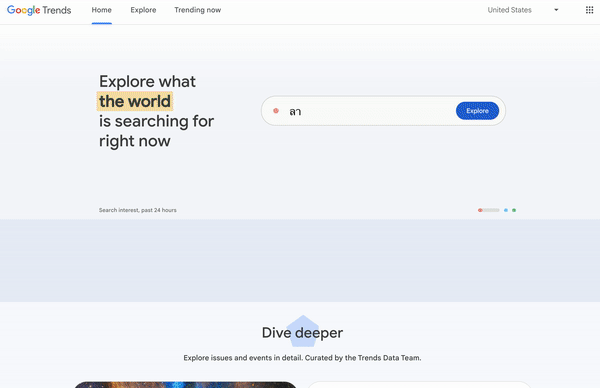
概览图

Google Trends 能够清晰地展现人们的搜索兴趣。在日常工作中,你可以用它来:
1. 选择热门话题:发现当下最具潜力的内容方向。
2. 读懂趋势图表:分析长期的搜索热度变化。
3. 理解数据本质:搞懂相对热度与绝对搜索量的区别。
4. 地理位置分析:查看不同国家或城市的热点差异。
5. 挖掘飙升词:发现处于爆发期的长尾搜索词。
6. 了解数据规则:知道哪些无效数据会被过滤掉。


2. 如何选择正确的主题(Topic)

在使用 Google Trends 探索工具 时,输入词汇的方式决定了数据的准确性。数据通常被归类为“主题(Topic)”或具体的“搜索字词(Search term)”。
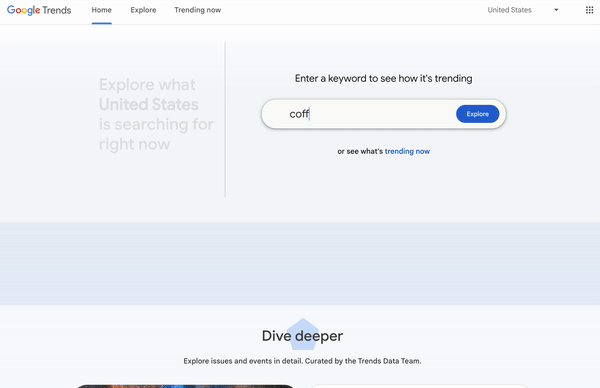
选择主题示例

  • 步骤 1:当你在搜索框输入内容时,系统会自动弹出一个下拉列表。最上方是你输入的精确“搜索字词”,而在其下方,Google 会提供一系列相关的“主题”。
  • 步骤 2强烈建议优先选择“主题”。因为“主题”包含了该词汇在所有语言中的表达、错别字甚至缩写,能提供最全面、最宏观的视角。如果你只选“搜索字词”,你看到的仅仅是人们精确输入该词组的数据。
  • 步骤 3:对比测试。你可以同时将同一个词作为“搜索字词”和“主题”加入对比栏,你会发现两者的图表走势和热度往往有很大差异。
  • 步骤 4:Google Trends 支持同时对比最多 5 个词汇。但请记住“苹果比苹果”的原则:主题应与主题对比,搜索字词应与搜索字词对比,交叉比较容易导致数据失真。

3. 读懂“随时间变化的兴趣”趋势图
趋势图解析

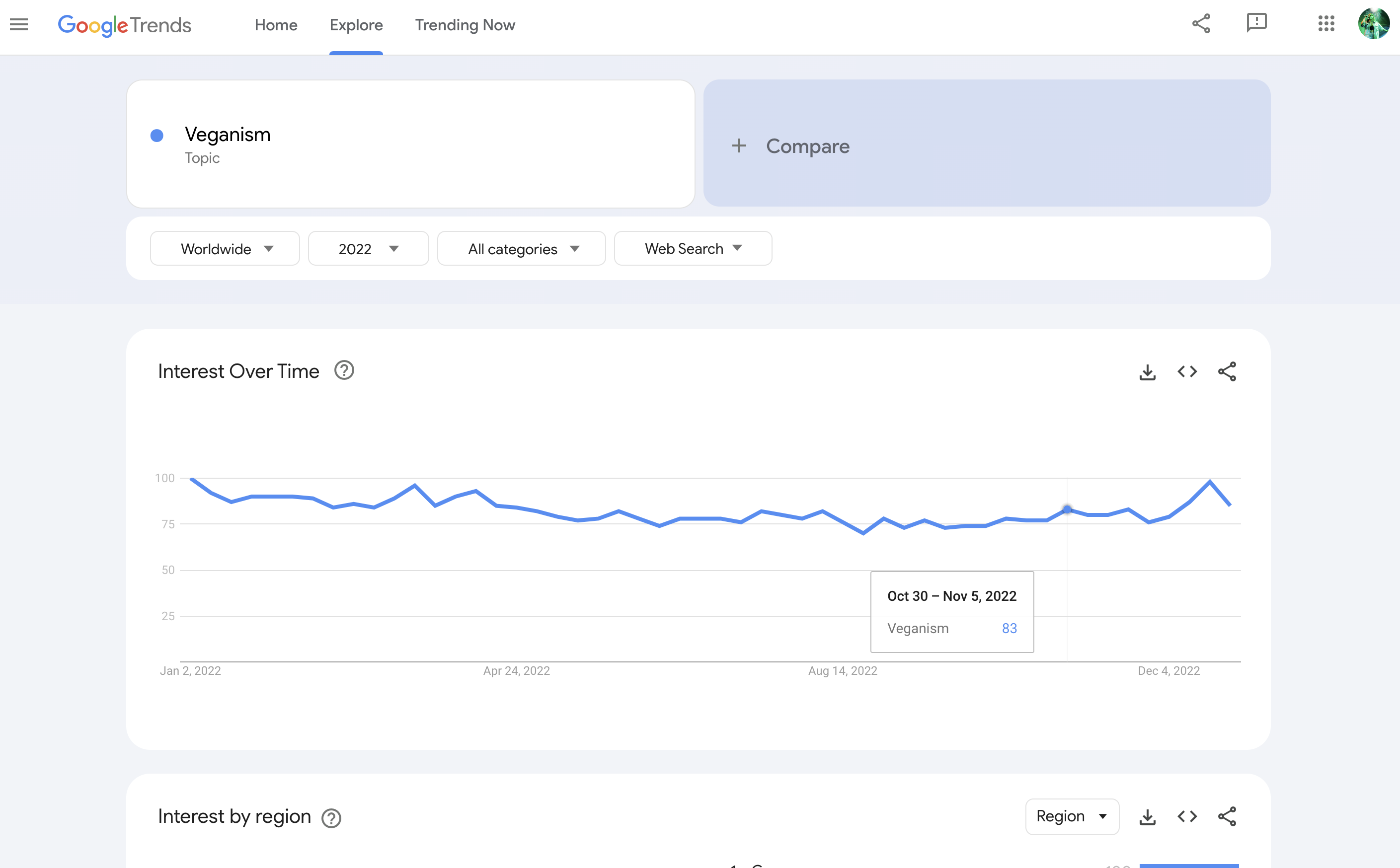
当你搜索一个主题后,最先看到的就是一张折线图。这是理解 Google Trends 数据的关键第一步。

  • 步骤 1:尝试搜索“Veganism(素食主义)”这个主题,将范围设置为“全球”和“2017年”。将鼠标悬停在图表上,你会看到一个介于 1 到 100 之间的数值。找到图表上的最高点,并记下那个日期。
  • 步骤 2:现在,将时间范围更改为“过去 5 年”。你会发现,图表上的最高点仍然是 100,但这时的“100”对应的日期可能已经变了。你甚至可以尝试在图表中找回刚才 2017 年的那个峰值点,它现在的数值可能远低于 100。
  • 步骤 3:为什么会这样?因为图表上的数值绝不代表绝对的搜索次数。它们是经过标准化和相对化处理的。无论你选择什么时间段,系统都会将该时间段内的最高搜索热度设定为“100”,然后将其他时间点的数据按比例缩小。

4. 深入理解数据背后的含义
数据原理

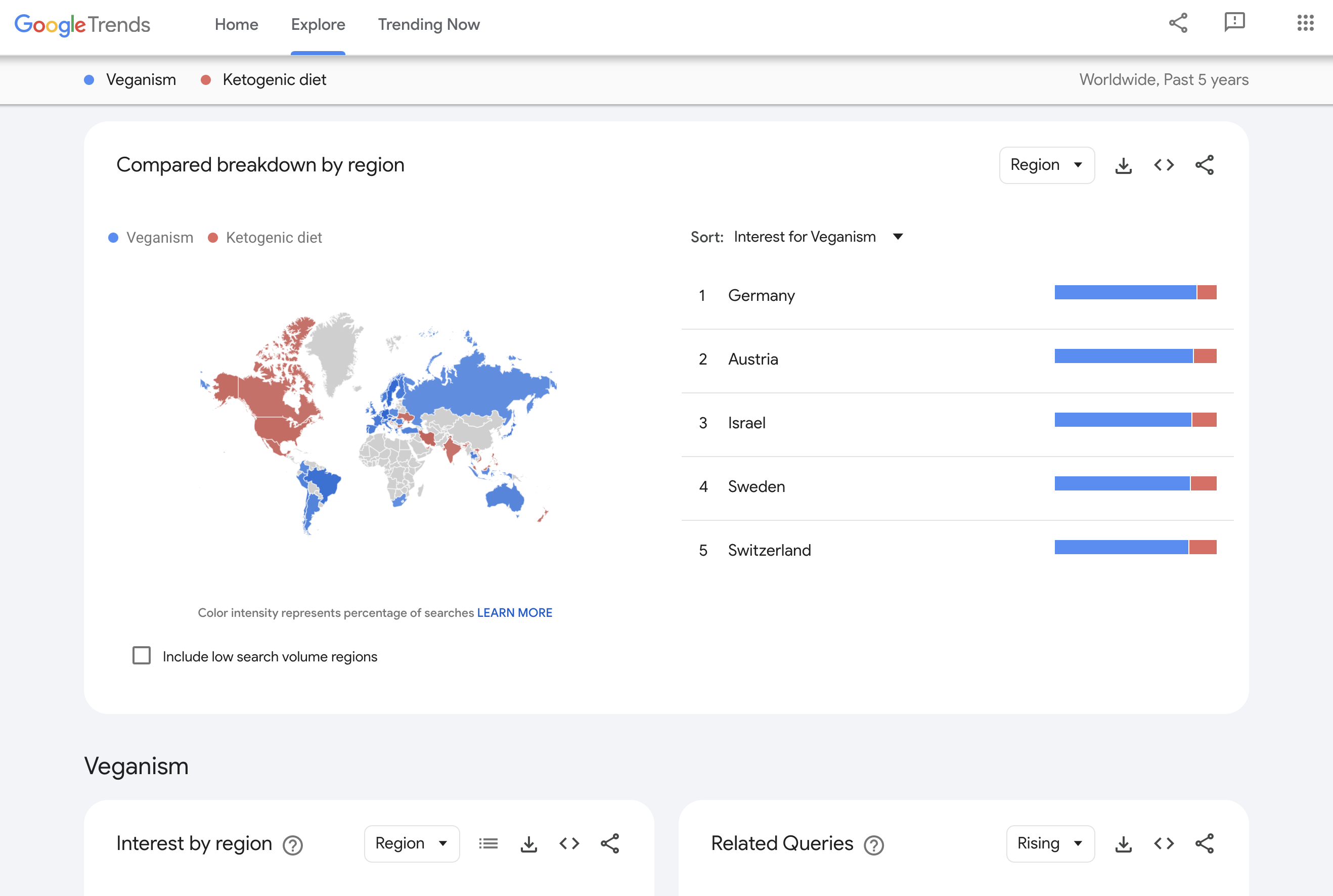
我们一直在说 Google Trends 的数据是“索引化(Indexed)”和“归一化(Normalized)”的,这究竟意味着什么?

  • 索引化(Indexing):Google Trends 抽取的是海量搜索数据中的无偏见随机样本,因此它不会直接告诉你“这个词被搜索了 1 万次”。相反,它将你选定时间/地点内搜索量最高的一个点设为 100(即峰值),其余时间的数据则相对该峰值计算得出(例如 50 代表热度是峰值的一半)。
  • 归一化(Normalization):这是最容易被误解的一点。我们在图表上看到的“兴趣度”,不是总搜索量的多少,而是搜索占比。它是指:查询特定主题的搜索量,在同一时间和地点的所有总搜索量中所占的百分比。这意味着,即便某个词的绝对搜索次数在增长,但如果整个大盘的搜索量增长得更快,那么它的相对趋势依然可能是下降的。

5. 按地理位置探索搜索趋势
地域搜索

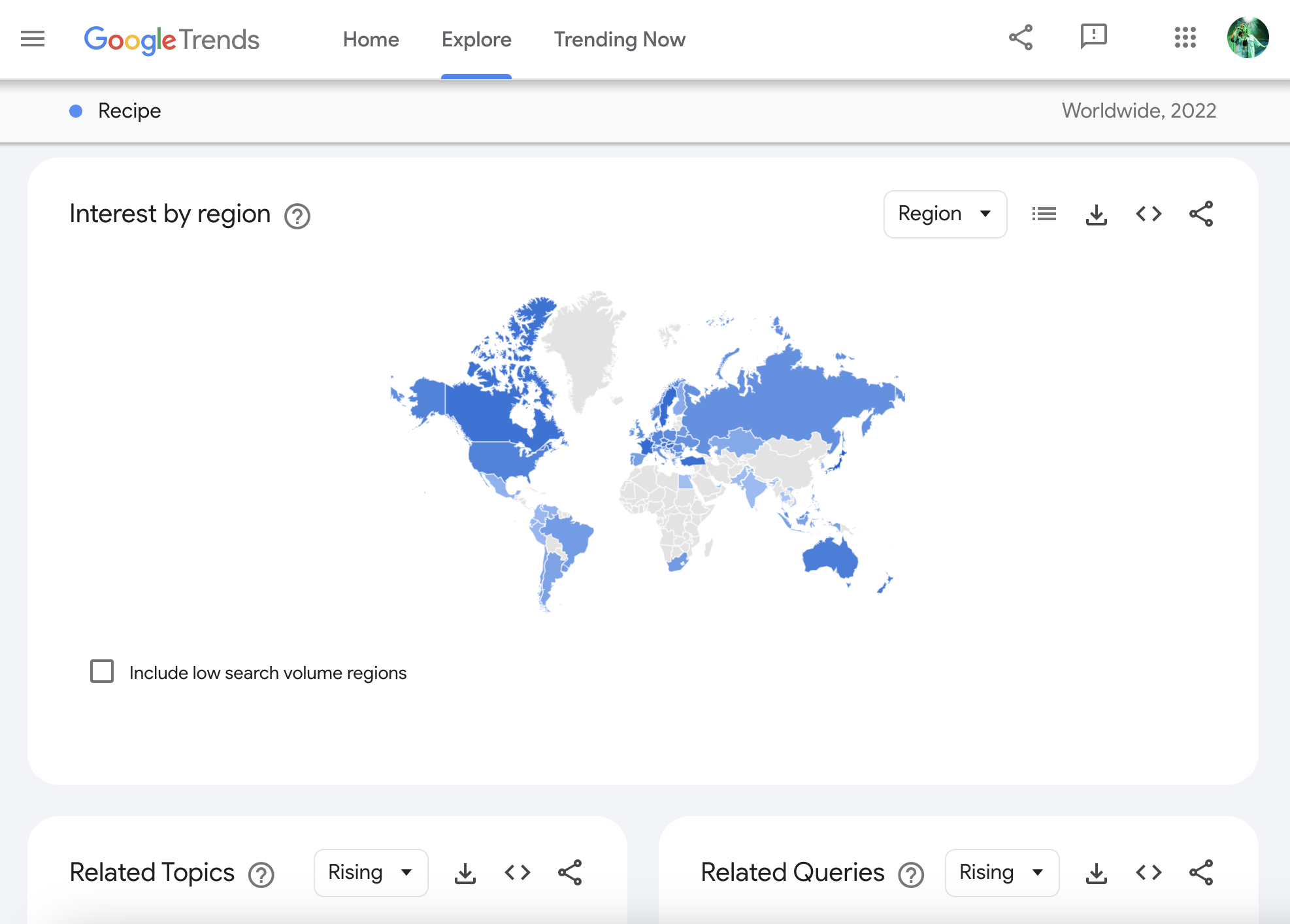
地理位置分析能够帮助我们精准定位目标市场。

  • 步骤 1:在趋势图的下方,你可以看到“按区域显示的搜索热度”。如果你搜索的是全球数据,这里会显示国家/地区排名;如果你选定了某个国家,这里则会显示省份或州。颜色越深的区域,代表相对搜索热度越高
  • 步骤 2:界面默认显示地图视图。你可以点击地图右上角的三条横线图标,在“地图视图”和“列表视图”之间快速切换。
  • 步骤 3:对于一些国家(如美国),你甚至可以将数据细化到城市或特定大都会区。
  • 步骤 4:与时间趋势图一样,地域数据的最大值也是 100。显示为 100 的地区,意味着该主题在当地的搜索占比最高(注意,不是绝对搜索人数最多,而是搜索热情最高)。

6. 洞察“热门”与“飙升”搜索
相关搜索分析

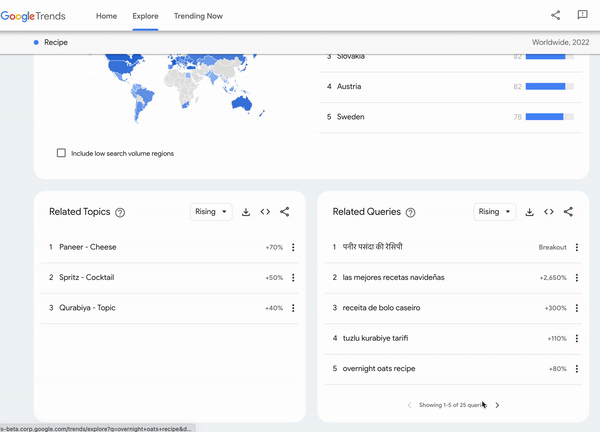
在页面最底部,你会看到两个极具商业价值的表格:“相关主题”和“相关查询”。

  • 飙升(Rising):系统默认显示“飙升”数据。这是指在选定时间段内,搜索热度增长百分比最大的词汇。如果你看到某个词旁边标注了 “飙升(Breakout)”,这意味着它的搜索量暴增了 5000% 以上!这些通常是刚刚爆发的新鲜热点或全新概念,极具挖掘价值。
  • 热门(Top):点击组件右上角的“飙升”,可以将其切换为“热门”。这是在选定时间段内,搜索量最大、最稳定的长青词汇,数值同样按照 1-100 的相对比例排列。

你可以点击任何一个相关词,直接为其开启一次全新的趋势探索。


7. 哪些数据会被 Google 排除?
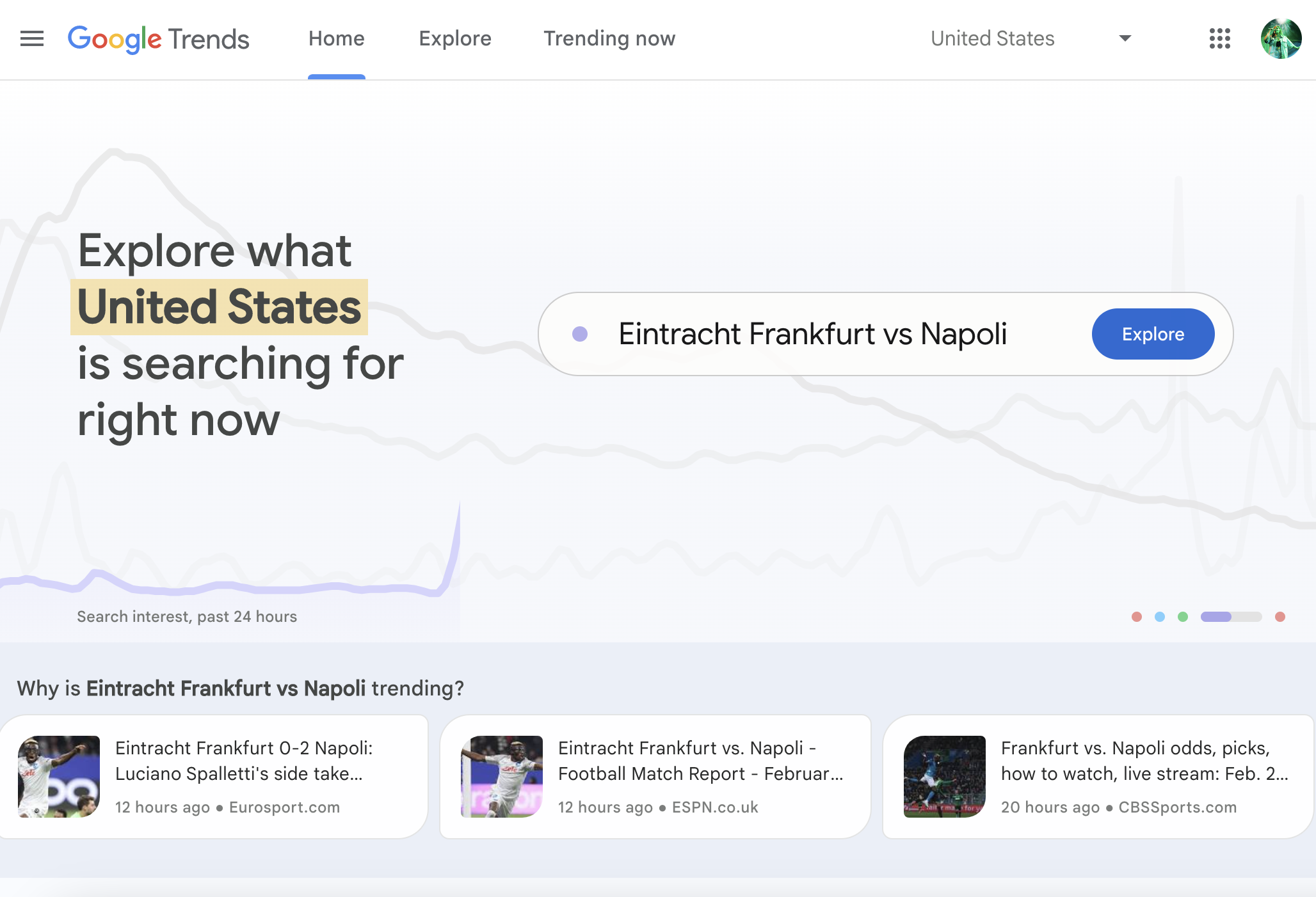
被排除的数据

为了保证数据的准确性和参考价值,Google Trends 并非照单全收,它会主动过滤掉几类数据:

  1. 极少人搜索的词:Trends 只分析具有一定热度的词汇。如果某个词搜索量极低,在相应时间段内会直接显示为“0”。
  2. 重复搜索:为了防止数据被恶意刷榜或失真,系统会剔除同一个用户在短时间内的大量重复搜索。
  3. 特殊字符:带有撇号及其他特殊符号的无效查询,通常会被系统过滤掉。

8. 进阶玩法:结合 NCI 分析工具
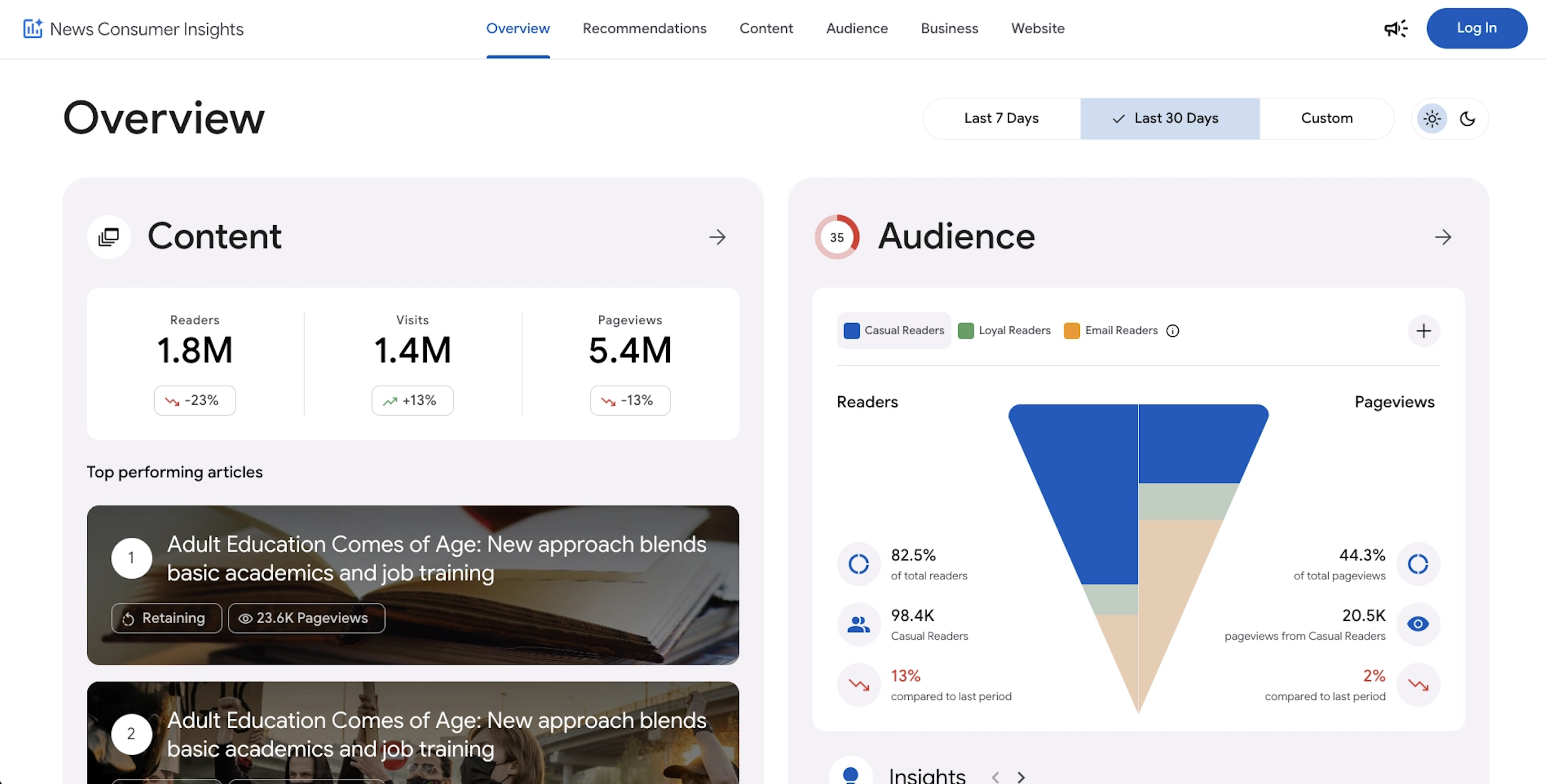
NCI 工具

Google 官方提供了一款名为 News Consumer Insights (NCI) 的免费工具,专门用于深度分析你网站上的受众行为。

  • NCI 告诉你:什么是你的网站上最受欢迎的内容。
  • Google Trends 告诉你:什么是整个世界当下最关注的内容。

强强联合的最佳实践:
1. 验证判断:如果你发现网站上某类内容的互动率正在上升,去 Trends 里核实一下,看看整个互联网对该话题的搜索热度是否也在同步增长。
2. 填补内容空白:通过 Trends 发现正在飙升的热点,然后对照 NCI,看看你的网站是否恰好错过了这些自带庞大流量的潜在话题。
3. 调整内容策略:紧跟外部宏观趋势的变化,灵活调整你的选题方向,让产出的内容始终与受众当前的兴趣保持同频。

未经允许不得转载:Scrape SEO » Google Trends (谷歌趋势) 基础教程:如何洞察实时搜索趋势

Google Trends (谷歌趋势) 基础教程:如何洞察实时搜索趋势

Google Trends 基础教程

Google Trends(谷歌趋势)是一个免费且强大的数据探索工具。它能够实时告诉我们全球网民正在搜索什么。通过它,我们可以衡量特定主题在特定时间、特定地点的搜索热度。

本教程将带你从零开始了解 Google Trends 的工作原理,并让你掌握如何独立分析和解读这些搜索数据,从而为你的内容创作、SEO 优化和市场营销提供数据支撑。


1. 什么是 Google Trends?

概览图

Google Trends 能够清晰地展现人们的搜索兴趣。在日常工作中,你可以用它来:
1. 选择热门话题:发现当下最具潜力的内容方向。
2. 读懂趋势图表:分析长期的搜索热度变化。
3. 理解数据本质:搞懂相对热度与绝对搜索量的区别。
4. 地理位置分析:查看不同国家或城市的热点差异。
5. 挖掘飙升词:发现处于爆发期的长尾搜索词。
6. 了解数据规则:知道哪些无效数据会被过滤掉。


2. 如何选择正确的主题(Topic)

在使用 Google Trends 探索工具 时,输入词汇的方式决定了数据的准确性。数据通常被归类为“主题(Topic)”或具体的“搜索字词(Search term)”。

选择主题示例

  • 步骤 1:当你在搜索框输入内容时,系统会自动弹出一个下拉列表。最上方是你输入的精确“搜索字词”,而在其下方,Google 会提供一系列相关的“主题”。
  • 步骤 2强烈建议优先选择“主题”。因为“主题”包含了该词汇在所有语言中的表达、错别字甚至缩写,能提供最全面、最宏观的视角。如果你只选“搜索字词”,你看到的仅仅是人们精确输入该词组的数据。
  • 步骤 3:对比测试。你可以同时将同一个词作为“搜索字词”和“主题”加入对比栏,你会发现两者的图表走势和热度往往有很大差异。
  • 步骤 4:Google Trends 支持同时对比最多 5 个词汇。但请记住“苹果比苹果”的原则:主题应与主题对比,搜索字词应与搜索字词对比,交叉比较容易导致数据失真。

3. 读懂“随时间变化的兴趣”趋势图

趋势图解析

当你搜索一个主题后,最先看到的就是一张折线图。这是理解 Google Trends 数据的关键第一步。

  • 步骤 1:尝试搜索“Veganism(素食主义)”这个主题,将范围设置为“全球”和“2017年”。将鼠标悬停在图表上,你会看到一个介于 1 到 100 之间的数值。找到图表上的最高点,并记下那个日期。
  • 步骤 2:现在,将时间范围更改为“过去 5 年”。你会发现,图表上的最高点仍然是 100,但这时的“100”对应的日期可能已经变了。你甚至可以尝试在图表中找回刚才 2017 年的那个峰值点,它现在的数值可能远低于 100。
  • 步骤 3:为什么会这样?因为图表上的数值绝不代表绝对的搜索次数。它们是经过标准化和相对化处理的。无论你选择什么时间段,系统都会将该时间段内的最高搜索热度设定为“100”,然后将其他时间点的数据按比例缩小。

4. 深入理解数据背后的含义

数据原理

我们一直在说 Google Trends 的数据是“索引化(Indexed)”和“归一化(Normalized)”的,这究竟意味着什么?

  • 索引化(Indexing):Google Trends 抽取的是海量搜索数据中的无偏见随机样本,因此它不会直接告诉你“这个词被搜索了 1 万次”。相反,它将你选定时间/地点内搜索量最高的一个点设为 100(即峰值),其余时间的数据则相对该峰值计算得出(例如 50 代表热度是峰值的一半)。
  • 归一化(Normalization):这是最容易被误解的一点。我们在图表上看到的“兴趣度”,不是总搜索量的多少,而是搜索占比。它是指:查询特定主题的搜索量,在同一时间和地点的所有总搜索量中所占的百分比。这意味着,即便某个词的绝对搜索次数在增长,但如果整个大盘的搜索量增长得更快,那么它的相对趋势依然可能是下降的。

5. 按地理位置探索搜索趋势

地域搜索

地理位置分析能够帮助我们精准定位目标市场。

  • 步骤 1:在趋势图的下方,你可以看到“按区域显示的搜索热度”。如果你搜索的是全球数据,这里会显示国家/地区排名;如果你选定了某个国家,这里则会显示省份或州。颜色越深的区域,代表相对搜索热度越高
  • 步骤 2:界面默认显示地图视图。你可以点击地图右上角的三条横线图标,在“地图视图”和“列表视图”之间快速切换。
  • 步骤 3:对于一些国家(如美国),你甚至可以将数据细化到城市或特定大都会区。
  • 步骤 4:与时间趋势图一样,地域数据的最大值也是 100。显示为 100 的地区,意味着该主题在当地的搜索占比最高(注意,不是绝对搜索人数最多,而是搜索热情最高)。

6. 洞察“热门”与“飙升”搜索

相关搜索分析

在页面最底部,你会看到两个极具商业价值的表格:“相关主题”和“相关查询”。

  • 飙升(Rising):系统默认显示“飙升”数据。这是指在选定时间段内,搜索热度增长百分比最大的词汇。如果你看到某个词旁边标注了 “飙升(Breakout)”,这意味着它的搜索量暴增了 5000% 以上!这些通常是刚刚爆发的新鲜热点或全新概念,极具挖掘价值。
  • 热门(Top):点击组件右上角的“飙升”,可以将其切换为“热门”。这是在选定时间段内,搜索量最大、最稳定的长青词汇,数值同样按照 1-100 的相对比例排列。

你可以点击任何一个相关词,直接为其开启一次全新的趋势探索。


7. 哪些数据会被 Google 排除?

被排除的数据

为了保证数据的准确性和参考价值,Google Trends 并非照单全收,它会主动过滤掉几类数据:

  1. 极少人搜索的词:Trends 只分析具有一定热度的词汇。如果某个词搜索量极低,在相应时间段内会直接显示为“0”。
  2. 重复搜索:为了防止数据被恶意刷榜或失真,系统会剔除同一个用户在短时间内的大量重复搜索。
  3. 特殊字符:带有撇号及其他特殊符号的无效查询,通常会被系统过滤掉。

8. 进阶玩法:结合 NCI 分析工具

NCI 工具

Google 官方提供了一款名为 News Consumer Insights (NCI) 的免费工具,专门用于深度分析你网站上的受众行为。

  • NCI 告诉你:什么是你的网站上最受欢迎的内容。
  • Google Trends 告诉你:什么是整个世界当下最关注的内容。

强强联合的最佳实践:
1. 验证判断:如果你发现网站上某类内容的互动率正在上升,去 Trends 里核实一下,看看整个互联网对该话题的搜索热度是否也在同步增长。
2. 填补内容空白:通过 Trends 发现正在飙升的热点,然后对照 NCI,看看你的网站是否恰好错过了这些自带庞大流量的潜在话题。
3. 调整内容策略:紧跟外部宏观趋势的变化,灵活调整你的选题方向,让产出的内容始终与受众当前的兴趣保持同频。

未经允许不得转载:Scrape SEO » Google Trends (谷歌趋势) 基础教程:如何洞察实时搜索趋势